
Popular
-
 SMART SWATCH T800 ULTRA2
د.ج 50,00
SMART SWATCH T800 ULTRA2
د.ج 50,00
-
 Micro ordinateur Portable LapTop
د.ج 67.000,00
Micro ordinateur Portable LapTop
د.ج 67.000,00
L’application Photos intégrée à Windows 11 possède une option pour redimensionner vos images. Pratique pour réduire fortement le poids d’une image sans trop perdre en qualité avant de l’envoyer par email ou sur un service Web.
1- Double cliquez sur une image pour l’ouvrir avec l’application Photos.
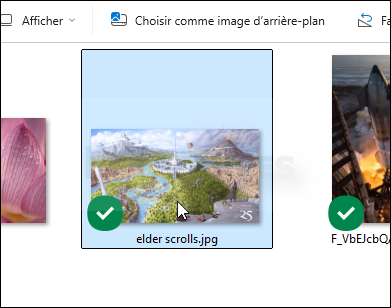
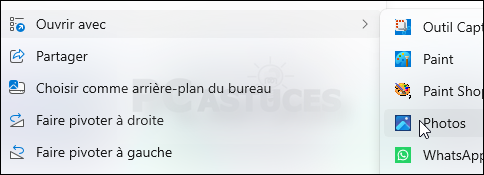
2- Si elle n’est pas ouverte avec l’application Photos, cliquez dessus avec le bouton droit de la souris, cliquez sur Ouvrir avec puis sur Photos.
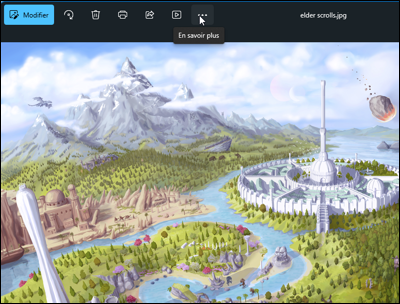
3- Cliquez sur le bouton En savoir plus.
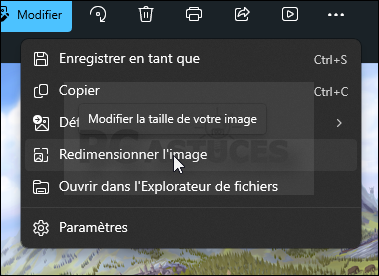
4- Cliquez sur Redimensionner l’image.
5- Vous pouvez alors saisir la largeur ou la hauteur souhaitée en pixels. Plus simple, sélectionnez l’option Pourcentage pour appliquer un redimensionnement en fonction d’un facteur. Par exemple 50 pour diminuer de moitié la hauteur et la largeur de l’image.
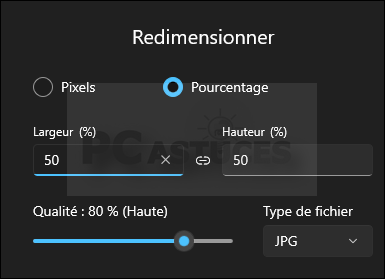
6- Modifier si besoin la qualité (fixée par défaut à haute) ainsi que le type du fichier. Par défaut il est identique à l’original mais vous pouvez en profiter pour changer le format du fichier vers JPG, PNG, TIF ou BMP.
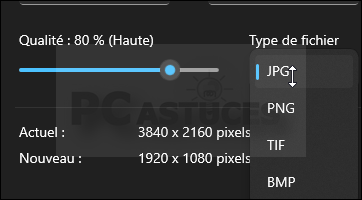
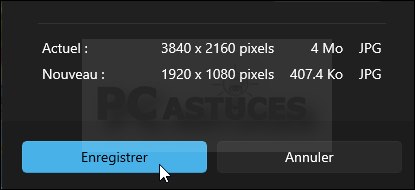
7- En dessous, les dimensions et le poids de l’image originales sont indiqués ainsi que ces informations pour l’image redimensionnée. Si cela vous convient, cliquez sur Enregistrer.
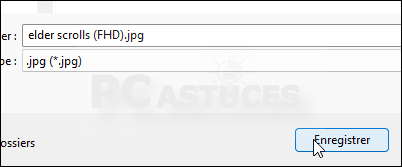
8- Dans la fenêtre qui s’ouvre, choisissez l’endroit où enregistrer l’image redimensionnée et renommez-la au passage si besoin. Validez par Enregistrer.
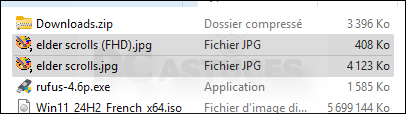
9- L’image redimensionnée est plus légère (407 Ko) et sera plus facile à transférer via Internet que l’image originale (4 Mo = 10 fois plus)

4 thoughts on “Redimensionner une image avec l’application Photos – Windows 11”
Laisser un commentaire
Commencer à nous connaitre

Notre equipe commerciale est bien là ici pour vous et pour vous reserver un accueil chaleureux et estimera bien votre besoin pour vous guides au meilleur choix convenable !!
Read MoreProduct Showcase


https://mazda-demio.ru/forums/index.php?autocom=gallery&req=si&img=6256
Awesome https://is.gd/tpjNyL
Awesome https://is.gd/tpjNyL
weed delivery international fast secure tracking